「配信の音質を良くしたい。やっぱり高いマイクを買うしかないのか……?」
そう悩んでいる配信者の皆さん、少し待ってください。 私も以前はそう考えていましたが、「まずは手持ちの機材の性能を、ソフトウェア側で極限まで引き出す」ことに挑戦しました。
結果、追加投資0円で、かなりの音質改善ができました。 今回は、ITエンジニア兼配信者である私が実際に使用している、OBS(Open Broadcaster Software)の「音声フィルタ」設定を公開します。
【使用機材】
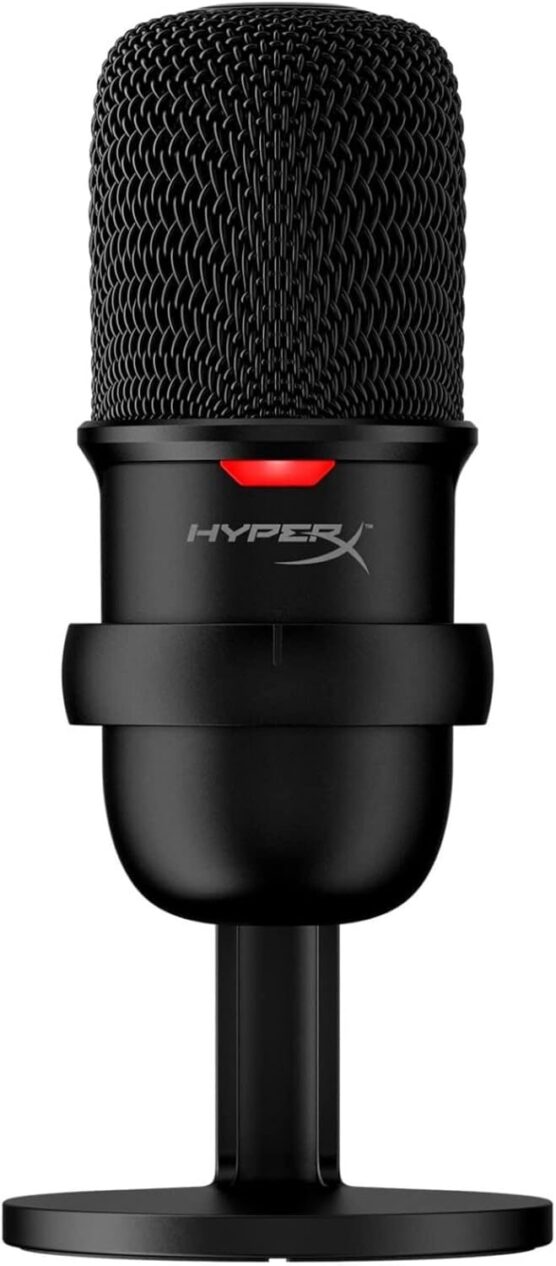
高価なXLRマイクではなく、コスパ重視のUSBマイクを使用しています。
- マイク: HyperX SoloCast USBスタンドアロンマイク
- 環境: 一般的な自室(防音室なし)
- 物理配置の工夫: マイクを口元の斜め前に配置し、ポップノイズ(息の音)を物理的に回避。
【実際の音声サンプル】
- 実際にこの設定(HyperX SoloCast + OBSフィルタ)で行っている配信アーカイブです。音声がクリアであることを確認してみてください
【結論:OBS音声フィルタ設定値】
私の環境(2026年1月時点)での決定版設定です。 OBSの「音声ミキサー」の歯車アイコン > 「フィルタ」から順に追加・設定してください。 ※上から順に適用されるため、この順番で設定することが重要です。
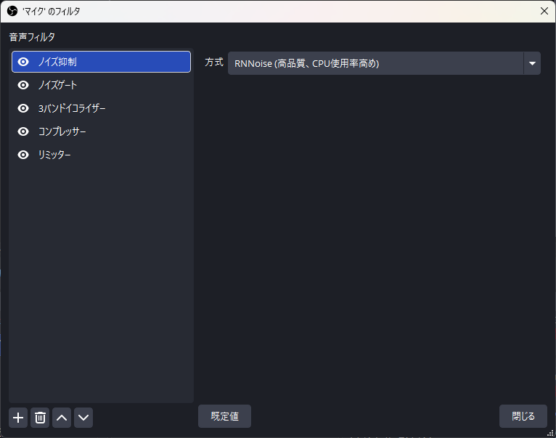
1. ノイズ抑制 (Noise Suppression) 環境音(エアコンやPCファンの音)を消します。
方式: RNNoise (高品質、より多くのCPU使用率)
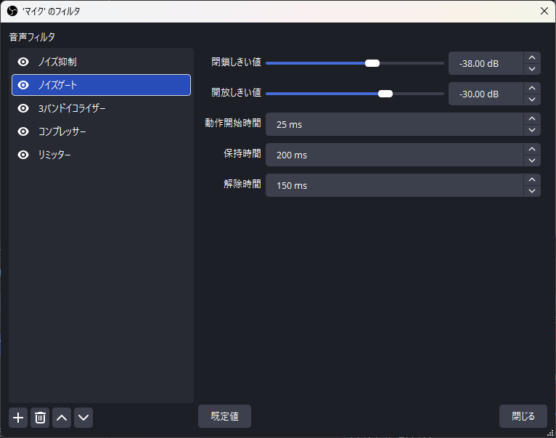
2. ノイズゲート (Noise Gate) 喋っていない時の小さな雑音を完全にカットします。
- 閉鎖閾値: -38.00 dB
- 開放閾値: -30.00 dB
- 動作開始時間: 25 ms
- 保持時間: 200 ms
- 解除時間: 150 ms
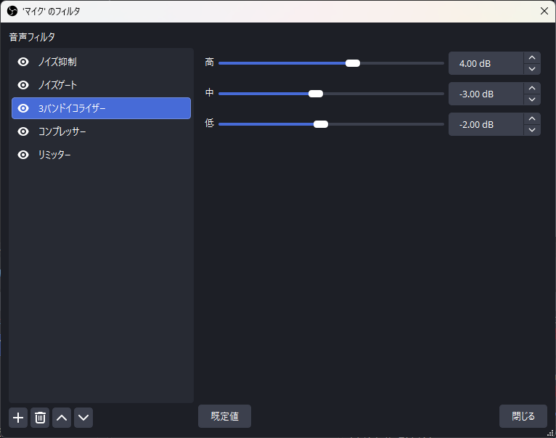
3. 3バンドイコライザー (3-Band EQ) 声のトーンを調整します。低音を少し下げてこもりを解消し、高音を上げてクリアにしています。
- 高: 4.00 dB
- 中: -3.00 dB
- 低: -2.00 dB
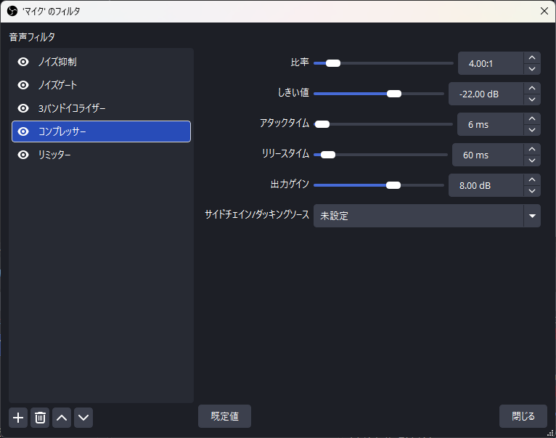
4. コンプレッサー (Compressor) 大きな声と小さな声の音量差を埋め、聞きやすくします。
- 比率: 4.00:1
- 閾値: -22.00 dB
- アタックタイム: 6 ms
- リリースタイム: 60 ms
- 出力ゲイン: 8.00 dB
- ※重要:ここで最終的な音量を持ち上げています。
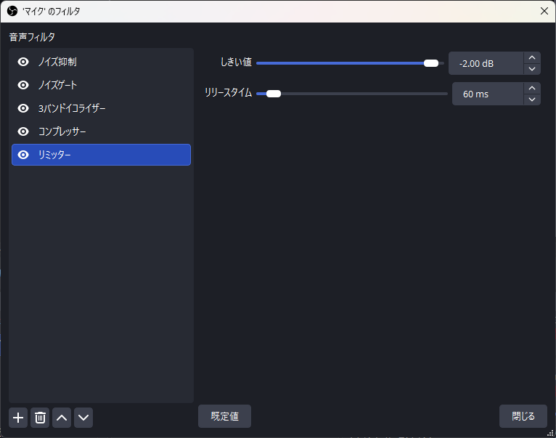
5. リミッター (Limiter) 叫んだ時などの音割れを防止する安全装置です。
- 閾値: -2.00 dB
- リリースタイム: 60 ms
【まとめ】
機材への投資も大切ですが、まずは「設定の最適化(チューニング)」で改善できる余地は大きいです。 この設定をベースに、ご自身の声質に合わせて微調整してみてください。
浮いた予算は、他の企画や資産運用に回しましょう!