Unity Adsの導入方法

わんぱ君
さて、今回のエントリは、以前のTENCHO DUNGEON移植日記の中で触れた、Unity Adsの導入についてだ。
-
-
【19】TENCHO DUNGEON移植日記 その9 ~メニュー画面・Unity Ads・サーバサイドプログラミング:Firebase~
今までのエントリ コアな部分の実装(3つ) 店長今回のエントリはTENCHO DUNGEON移植日記 その9だ。 前回の移植日記が8/8の公開だ ...
続きを見る
あれ?店長じゃなくて、わんぱ君がUnity Adsの説明をするの。

マカイモン
わんぱ君
そうだね。
店長から導入方法を直接教わったから、ブログでは僕からお話しすることになったんだ。
店長も言ってたけど、思った以上にカンタンに導入できたよ。
へ~、そんなにカンタンだったんだ。
マカイモン
わんぱ君
じゃあ、早速説明するね。
O.K!
マカイモン
Unity Adsとは?
わんぱ君
そもそもUnity Adsは何かというと、Unity社から提供されているアプリ内広告のことで、約15秒間の動画をユーザーに提供することができるんだ。
動画広告だったら、僕もスマホアプリを使っている途中で何回か見たことがあるなぁ。
マカイモン
わんぱ君
そもそもUnity社から提供されている広告ということもあり、Unityアプリにカンタンに組み込めるんだね。
「カンタンに組み込める」ってのは大きいね。
マカイモン
わんぱ君
ここでは導入方法について、画像を交えて説明するね。
※こちらのUnity Ads クイックスタートガイドを参考に実装してみました
手順1. Unity上でAdsを有効化する
わんぱ君
最初に、Adsの設定を有効化しよう。
わんぱ君
まずはUnityを起動させる。
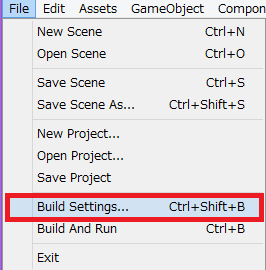
そして、左上のメニューバーから「File→Build Setting...」と進む。
わんぱ君
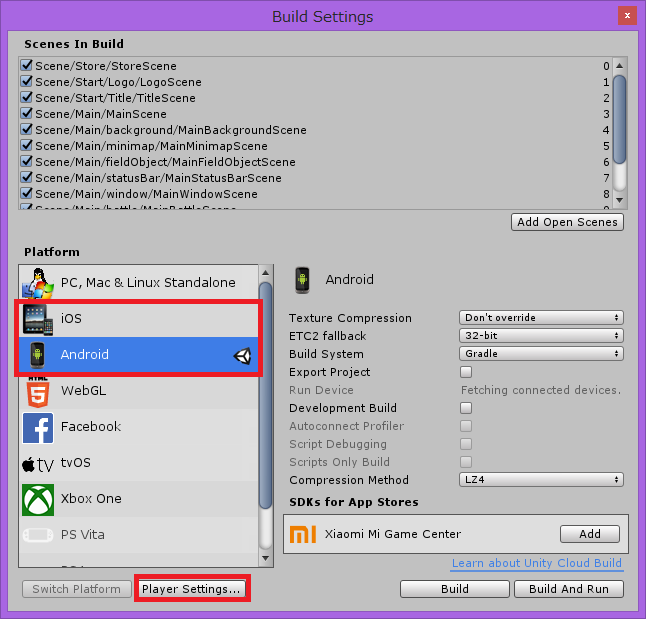
ダイアログが開くので、AndroidかiOSにプラットフォームが選択されている状態で、Player Settingを押すんだ。
わんぱ君
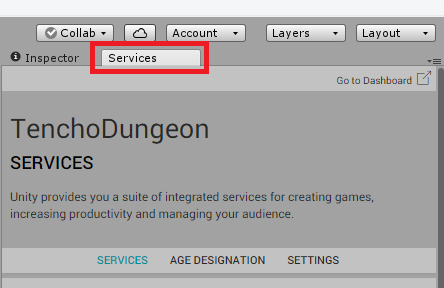
すると、画面右側に「Services」のタブが出てくるからこれを押す。
わんぱ君
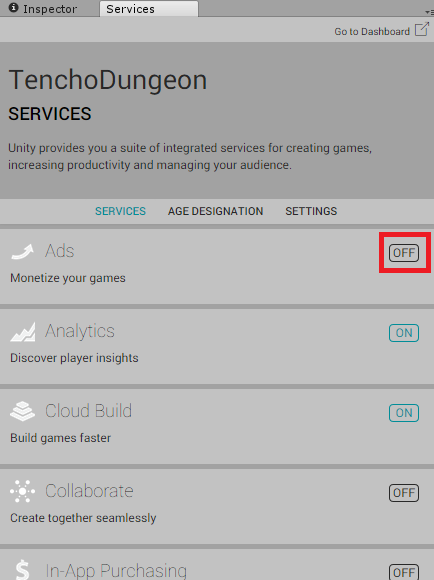
そこに、Adsの設定があるので、これを押す。
わんぱ君
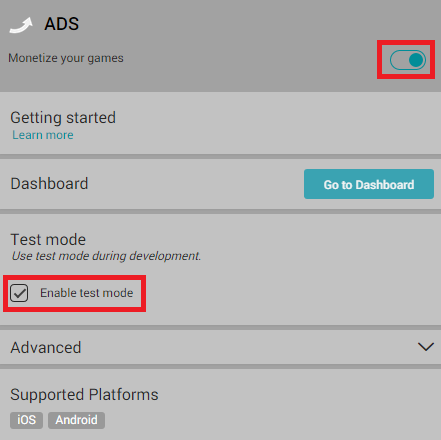
すると、Adsの設定に移るので、トグルをONに切り替えれば有効化の完了だ!
え~!もう完了したの!?
マカイモン
わんぱ君
後はコーディングが必要だね。
広告を出したい箇所にコーディングをすれば完了なんだ。
そっか、コーディングは必要なのか。
マカイモン
わんぱ君
ちなみに、コーディングに入る前に「Test Mode」の部分の「Enabled test mode」は有効にしておいてね。
これをONにしておけばテスト用の動画が流れるようになるので、開発の間は基本的にはONにしておこう。
うん、わかった!
マカイモン
手順2. 広告を出したい箇所にコーディング
わんぱ君
次のコーディングだ。
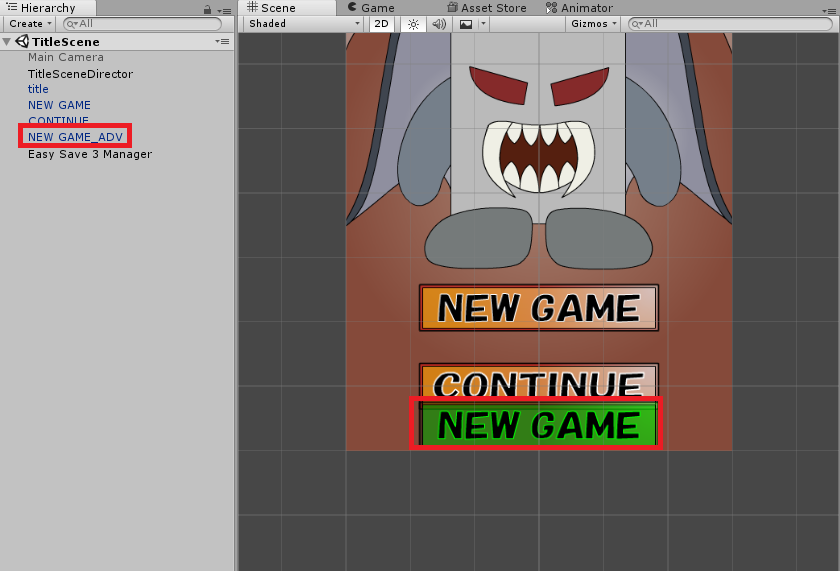
ここでは、TENCHO DUNGEONを例にとって、タイトルのNEW GAMEボタンを押すと広告が流れるようにしてみよう。
わんぱ君
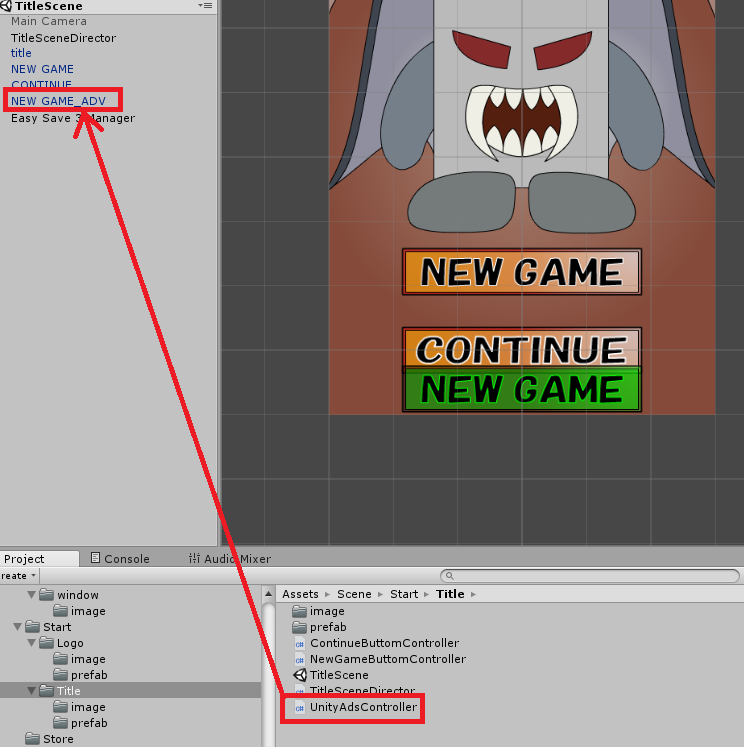
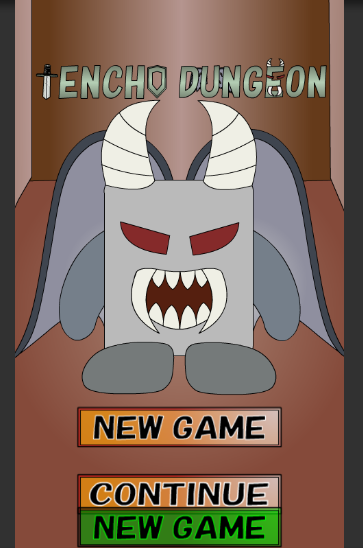
見た目は不格好だけど、緑色の「NEW GAME」というボタンをタイトル画面に設置してみた。
これを押したら広告が流れるようにしてみよう。
わんぱ君
次に、UnityAdsControllerというスクリプトを新規作成し、先ほどのボタンにアタッチする。
わんぱ君
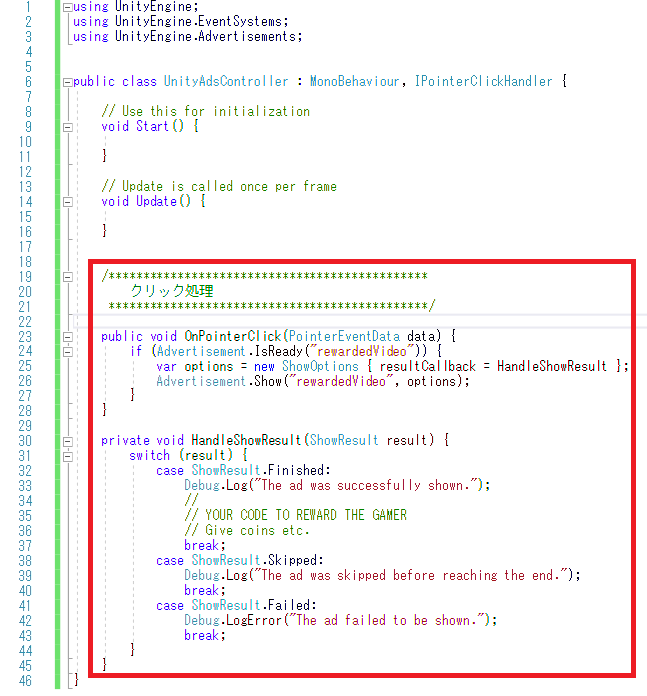
UnityAdsControllerの中身はこんな感じだ。
先ほどのUnity Ads クイックスタートガイドのサンプルコードを、ほぼそのまま流用しているよ。
あれ、これで完了!?
マカイモン
わんぱ君
うん完了。
ほえ~、確かにカンタンに実装できるなぁ。
マカイモン
わんぱ君
このサンプルコードだと、動画が流れ終わったら「The ad was successfully shown.」というログを出すようになっているね。
仮にこの部分に「Lvを5に設定してゲームスタート」といったコーディングをすると、動画を見ることの特典をつけることができるんだ。
お~、なるほどね~!
マカイモン
テストプレイ
わんぱ君
では、実際に起動させてみよう。
わんぱ君
タイトル画面の緑色の「NEW GAME」ボタンを押してみる。
わんぱ君
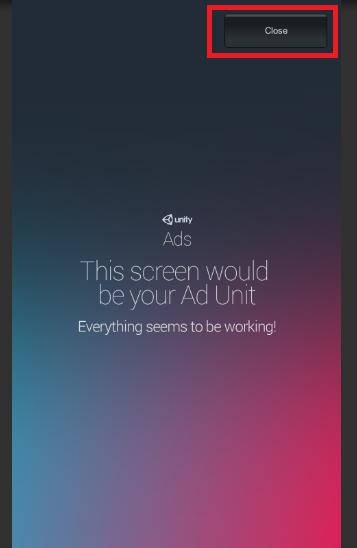
すると、テスト用の広告が流れるんだ!
※画像はPC上で起動させたものです。静止画になるようです。スマホ上で起動させると、テストの用の動画が流れてきます。
おお~~!
マカイモン
わんぱ君
そして、Closeボタンを押すと、先ほど言った完了ログがコンソールに出てくるね。

想定通りの動きをしたね!!
マカイモン
以上で導入完了!!
わんぱ君
以上で、Unity Adsの導入は完了だ!
思った以上にカンタンそうだったなぁ。
ちょっと僕も導入にチャレンジしてみようか。
マカイモン
わんぱ君
これを読んでいるあなたも、この記事を参考にUnity Adsを導入してみてね!!
おしまい
まとめ
- Unity Adsを用いることで、カンタンにUnity製アプリに広告を導入することができる!
- 手順は以下の2つ!!
- Unity Adsの有効化
- 広告を出したい箇所にコーディング
- 以上でカンタンに導入完了!!!
